


Global Background
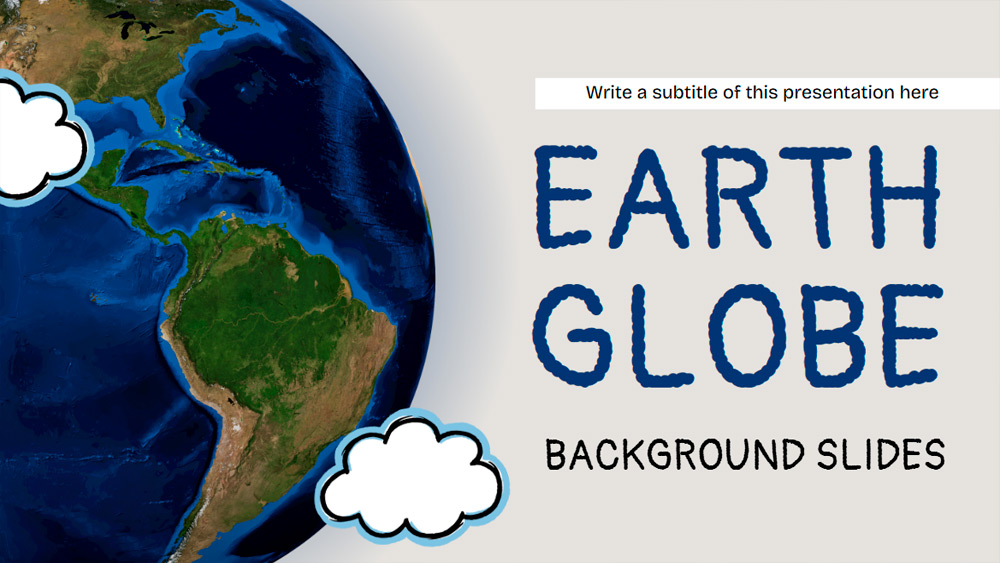


Gör geograflektionerna mer spännande med våra bilder med jordglobbakgrund, särskilt utformade för lärare som vill fånga elevernas uppmärksamhet. Med roliga illustrationer i doodle-stil i avslappnande grå och blå nyanser fungerar dessa bilder perfekt i både PowerPoint och Google Slides. De är ett utmärkt val för undervisning om kontinenter, länder eller globala ämnen, eftersom de hjälper dig att presentera information visuellt och behålla elevernas intresse. Den här mallen förvandlar vanliga lektioner till engagerande upplevelser och gör det enklare för lärare att skapa minnesvärda presentationer som väcker nyfikenhet och inspirerar eleverna att utforska världen omkring dem.
Förhandsvisning
Egenskaper
- 18 helt anpassningsbara bilder i formatet 16:9.
- Hundratals grafiker, ramar och former.
- Animeringar och övergångar mellan bilder.
- Ladda ner eller dela i flera format.
- Hundratals grafiker, ramar och former.
- Animeringar och övergångar mellan bilder.
- Ladda ner eller dela i flera format.
Så laddar du ner mallen Global Background för PowerPoint
1. Bläddra ned på den här sidan till nedladdningssektionen tills du ser knapparna.
2. Klicka på knappen för att ladda ner Global Background som en gratis PowerPoint-mall.
3. En .pptx-fil börjar laddas ner och kan redigeras i PowerPoint.
4. Om vi inte har filen skickar vi dig vidare till den ursprungliga källan.
5. Om typsnitten som används i mallen inte finns på din dator bör du ladda ner och installera dem så att mallen visas korrekt.
Källa: slidescarnival.com
2. Klicka på knappen för att ladda ner Global Background som en gratis PowerPoint-mall.
3. En .pptx-fil börjar laddas ner och kan redigeras i PowerPoint.
4. Om vi inte har filen skickar vi dig vidare till den ursprungliga källan.
5. Om typsnitten som används i mallen inte finns på din dator bör du ladda ner och installera dem så att mallen visas korrekt.
Källa: slidescarnival.com
Så använder du mallen Global Background i Google Slides
1. Bläddra ned till mallens egenskaper och nedladdningssektionen.
2. Klicka på knappen „Använd Global Background som Google Slides-tema“.
3. Ett nytt fönster öppnas med en större förhandsvisning. Klicka på knappen för att använda mallen.
4. En kopia av dokumentet läggs till i ditt Google Drive-konto och du kan redigera, lägga till eller ta bort bilder.
2. Klicka på knappen „Använd Global Background som Google Slides-tema“.
3. Ett nytt fönster öppnas med en större förhandsvisning. Klicka på knappen för att använda mallen.
4. En kopia av dokumentet läggs till i ditt Google Drive-konto och du kan redigera, lägga till eller ta bort bilder.